 Мир игр новости Новости игр онлайн
Logitech MX Мастер 4 – это новая флагманская мышь для офисной работы от известного швейцарского производителя. Первая модель под этим брендом вышла в 2015 году и сходу стала популярна среди пользователей, которые ценят эргономику и высокое качество работы. За прошедшее десятилетие устройства организации только совершенствовались, и новая модель стала ещё лучше.
Флагманская мышь от Logitech для работы Дизайн и эргономичность 97/100 Комфорт и удобство 96/100 Производительность 91/100 ПО и персонализация 95/100 Автономность работы 98/100 В итоге 95.4 Logitech MX Master 4 — одна из лучших мышек 2025 года повседневного использования. Она эргономичная и модно выглядит, долго работает с одного заряда, а 8 клавиш по бокам позволяют выполнять огромное количество действий. Достоинства и недостатки8 клавиш на корпусеКлики происходят тихоВысокая чувствительностьМного уникальных функцийУдобная программа Logi Options+Высочайшая ценаРезина по бокам стираетсяКольцо действий иногда лагает
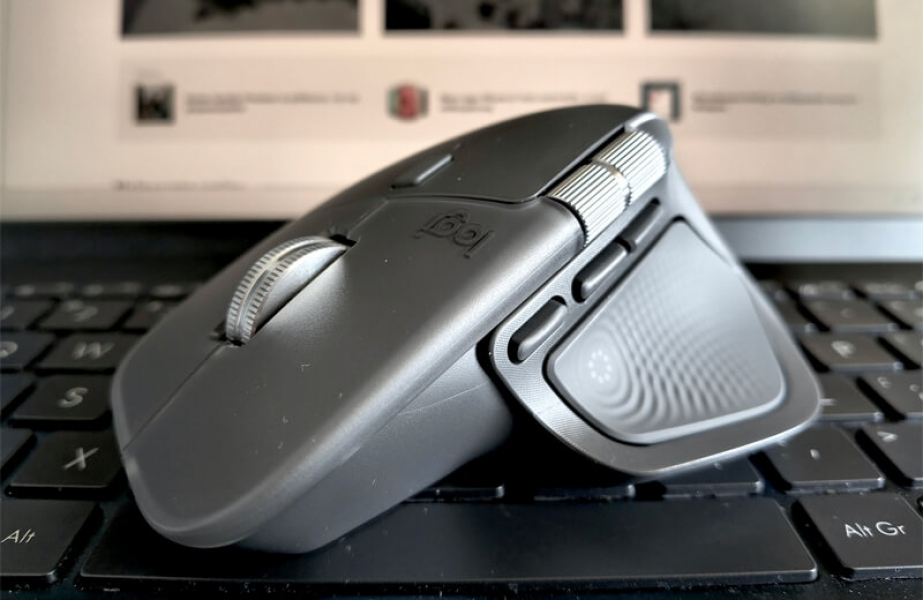
На корпусе сразу восемь клавиш, одна из которых – нажимаемый упор для грандиозного пальца, показывающий на экране меню с разными действиями. Чувствительность у мышки высокая (до 8000 DPI), а время работы составляет до 70 дней. Вправду ли высокая цена MX Master 4 оправдана?
Характеристики Logitech MX Master 4
|
Чувствительность |
200-8000 DPI с шагом 50 DPI |
|
Детектор |
Оптический Darkfield |
|
Количество кнопок |
8 (7 основных + 1 кнопка жестов) |
|
Настройка веса |
Нет |
|
Программируемые кнопки |
Есть (буквально через Logi Options+) |
|
Совместимость с ОС |
Windows 10+, macOS 13+, ChromeOS, Linux |
|
Хват |
Для правой руки |
|
Подключение и связь |
Bluetooth 5.1 (BLE, спектр связи 10 м), 2,4 ГГц |
|
Батарея |
Li-Pol 650 мАч |
|
Автономность работы |
70 дней |
|
Цвета |
Чёрный, графитовый, сероватый |
|
Размеры |
128,15×88,35×50,8 мм |
|
Масса |
150 г |
|
Цена |
От 9,9 тыс. р. |

Дизайн и особенности
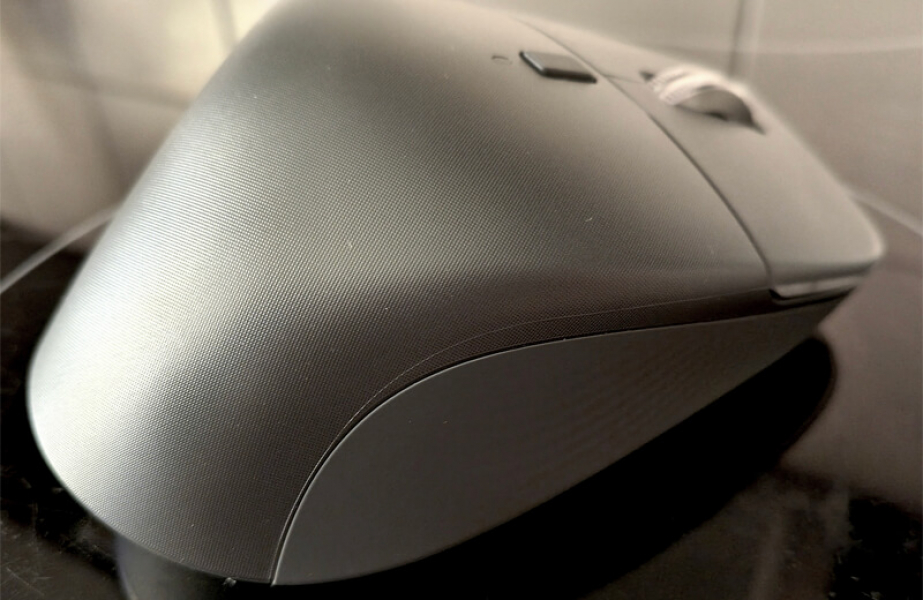
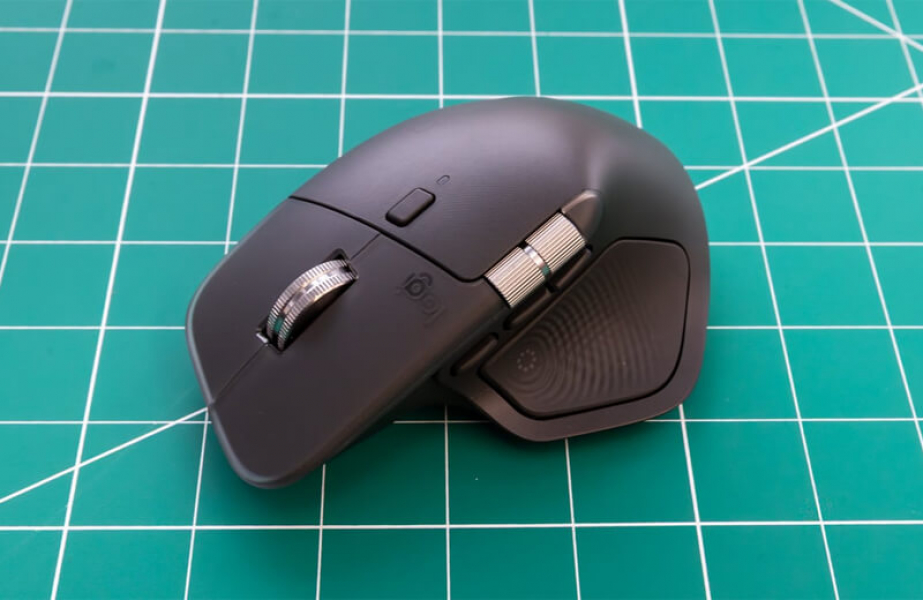
Мышь Logitech MX Master 4 выглядит феноменально – текстурированная задняя панель не только лишь приятна на ощупь, но и стильно смотрится.
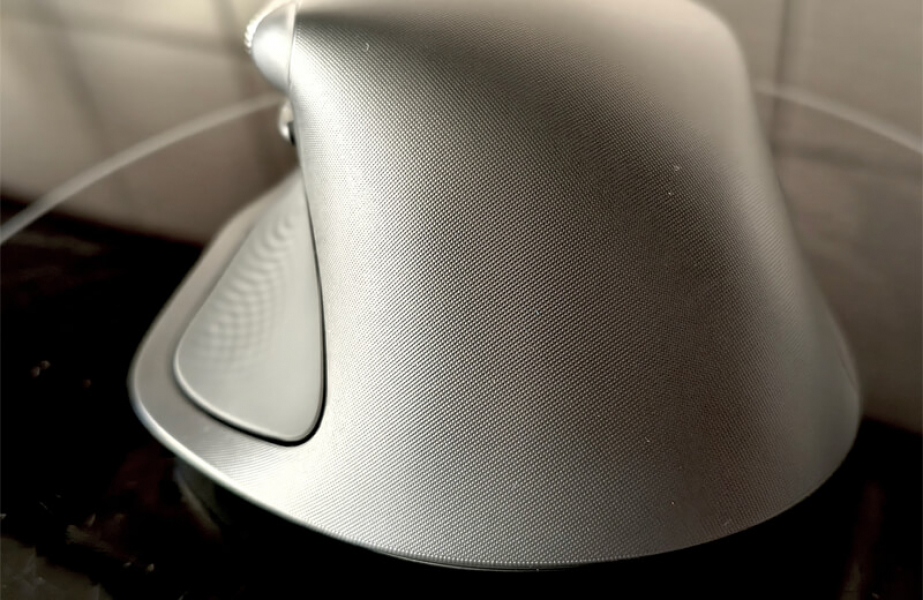
Такое покрытие не собирает грязь и отпечатки пальцев. При этом кнопки гладкие и полупрозрачные и комфортны в использовании. Беспокоит лишь резина на левой и правой сторонах – она обеспечивает надёжный хват, но спустя три недели тестирования спец материал выглядит немного изношенным.
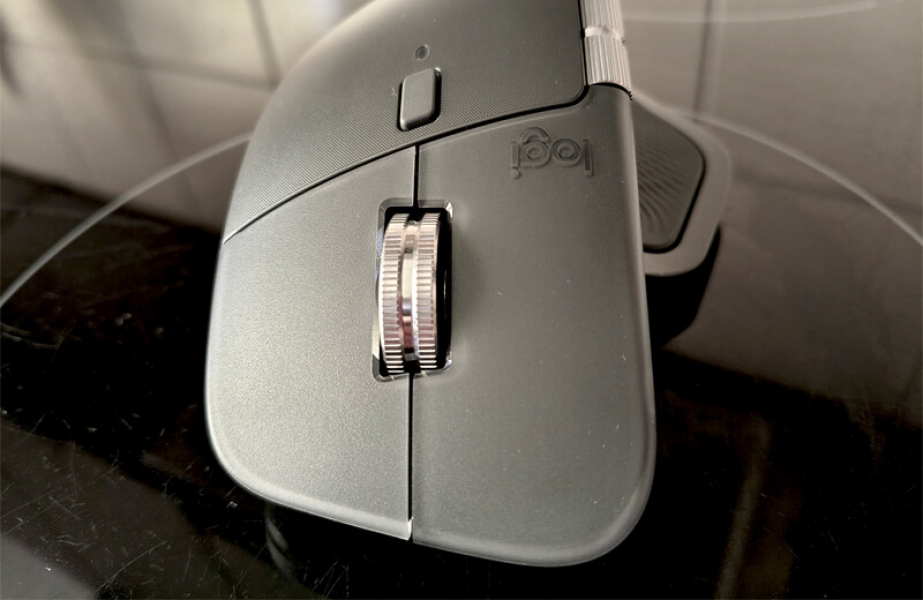
Как и ранее, оба колеса прокрутки стальные. Внешне MX Master 4 очень похожа на MX Мастер 3, хотя несколько изменений есть. Между основными клавишами больше нет широкого зазора, покрытие сверху просто чистить, а упор для большого пальца полностью переработан. Последний представляет собой дополнительную клавишу, активирующую кольцо действий.
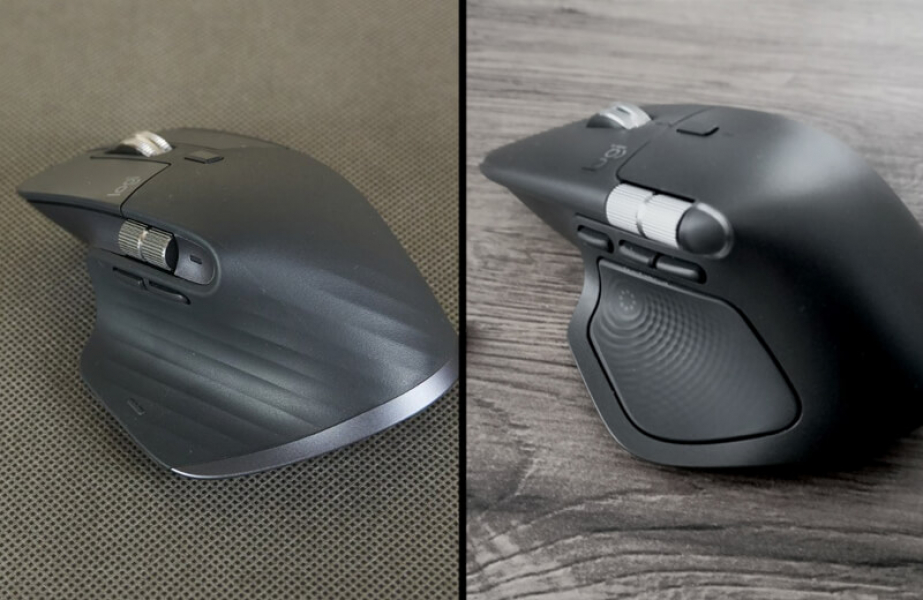 Logitech MX Мастер 3 и Logitech MX Master 4
Основные кнопки стали практически бесшумными, а максимальное разрешение увеличено с 4000 до 8000 точек на дюйм. Это оценят юзеры с большими рабочими пространствами. Классический разъём USB Type-A заменён на более современный USB Type-C.
MX Master 4 просто разобрать – крепёжные винты хорошо видны снизу, и открутить их просто. Ремонт мыши будет очень быстрым и простым. Использование переработанного пластика и кобальта в аккумуляторе свидетельствует об экологичности.
Основные клавиши
Как и прошлые модели серии, Logitech MX Мастер 4 предлагает много дополнительных функций.

Здесь несколько кнопок и сразу 2 колеса прокрутки. Основное колёсико использует технологию MagSpeed для невероятно быстрой прокрутки. Если постараться, можно прокрутить 1000 строк за секунду! Под колесом размещена клавиша, переключающая между двумя режимами: быстрым (безынерционным) и точным (с ощутимым сопротивлением – зубец за зубцом).
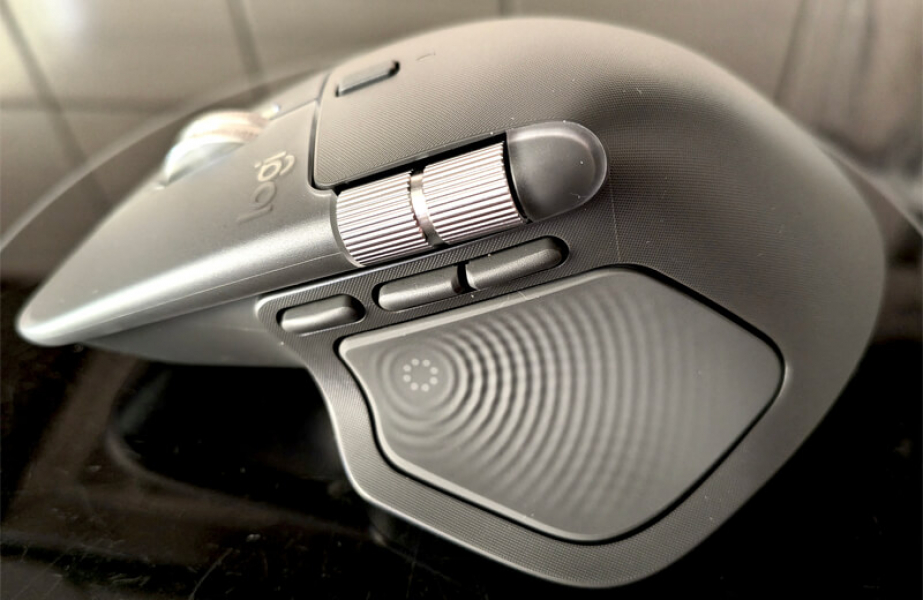
Главное колёсико также делает функцию средней кнопки, поэтому его можно использовать, например, для открытия ссылки в новой вкладке. Боковое колесо не кликабельно и не имеет режима очень быстрой прокрутки. Зато оно позволяет осуществлять горизонтальную прокрутку, что может быть полезно при монтаже видео или работе с электро таблицами.

Рядом с упором для большого пальца на MX Master 4 расположены ещё 3 кнопки. Две были на прошлой модели (по умолчанию делают переход вперёд и назад), а 3-я позволяет совершать разные жесты, если перемещать при этом мышь. Например, движение мыши ввысь открывает меню Пуск, а движение вниз сворачивает все окна и открывает рабочий стол. Все эти действия можно настроить.
Кольцо действий
Упор для грандиозного пальца на Logitech MX Master 4 служит не только для комфортного пользования мышкой.

На него можно нажать, чтобы активировать так называемое кольцо действий, которое отображается на экране. Вы сможете быстро выполнить самые разные задачи: открыть блокнот, запустить проводник, остановить музыку и сделать снимок экрана.
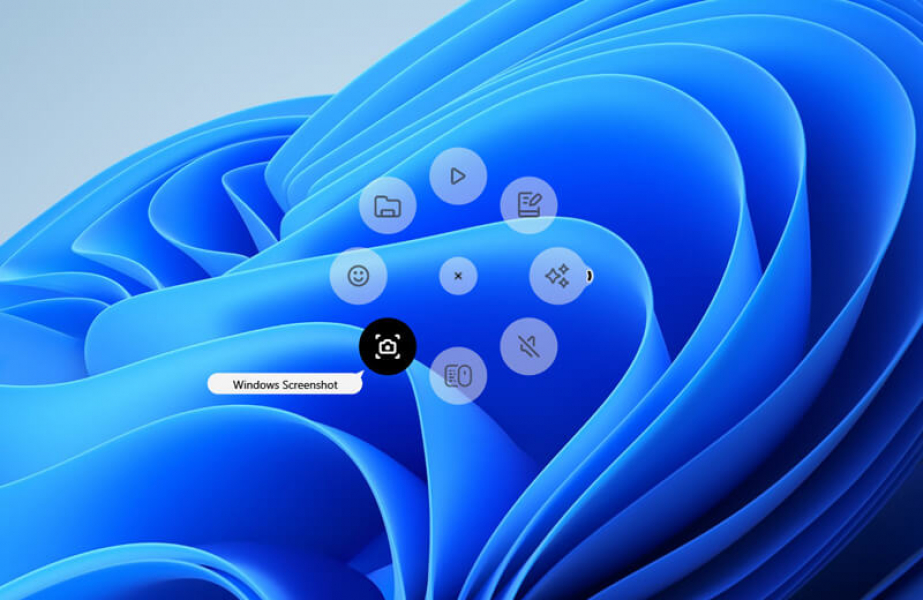
Также можно получить доступ к помощнику на базе ИИ (Copilot, Gemini, Perplexity или ChatGPT). Содержимое кольца действий изменяется в зависимости от контекста. Например, в Photoshop будут показаны инструменты редактирования, что избавляет от необходимости переходить по меню.
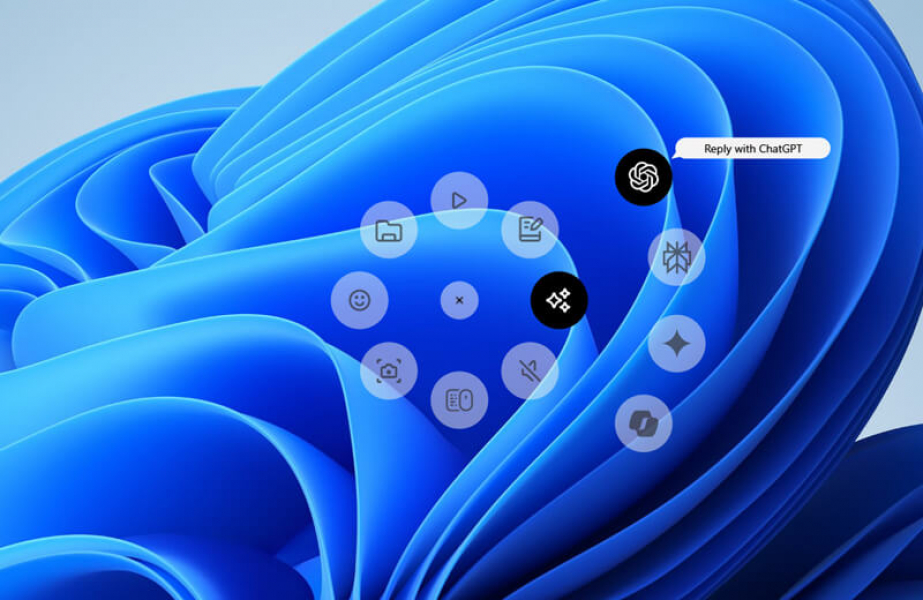
Самое потрясающее, что наведение курсора на тот или иной значок вызывает тактильный отклик, то есть вы можете физически его ощутить. Единственное, что мне не понравилось в данной функции — после определённого периода бездействия кольцо появляется на экране не сразу.
Нижние кнопки
Повернув Logitech MX Мастер 4, вы увидите ещё несколько элементов управления.

Обычная круглая клавиша служит для быстрого переключения меж тремя сопряжёнными устройствами, а светодиод показывает, какое соединение активно. Выше находится переключать для выключения мышки, чтобы чуть-чуть сэкономить энергию.
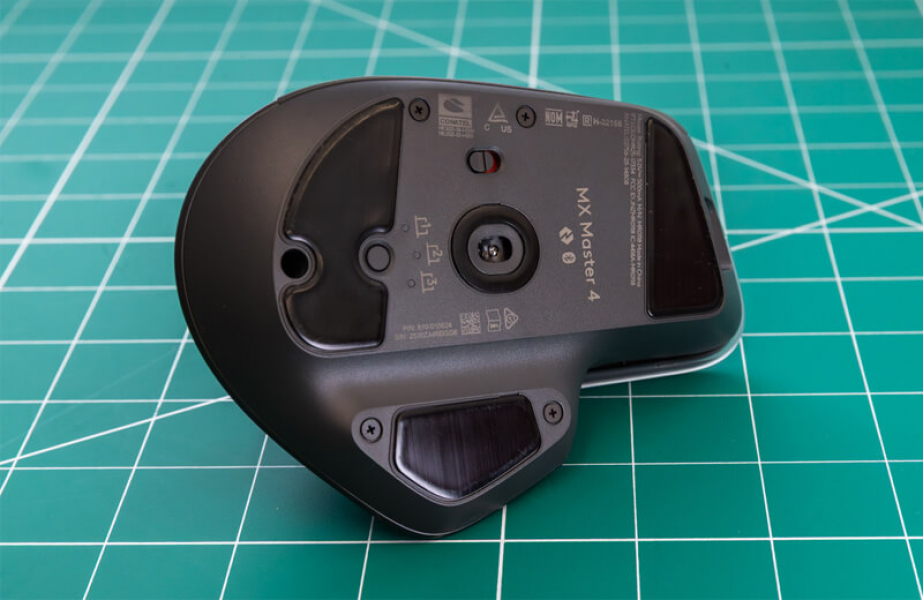
На нижней стороне можно увидеть сенсор, обеспечивающий чувствительность до 8000 DPI. Мне не хватило лишь места для приёмника, но его можно воткнуть в USB-разъём спереди, который обычно нужен для зарядки.
Программное обеспечение
У Logitech MX Master 4 много кнопок, которые просто настроить через приложение Logi Options+.
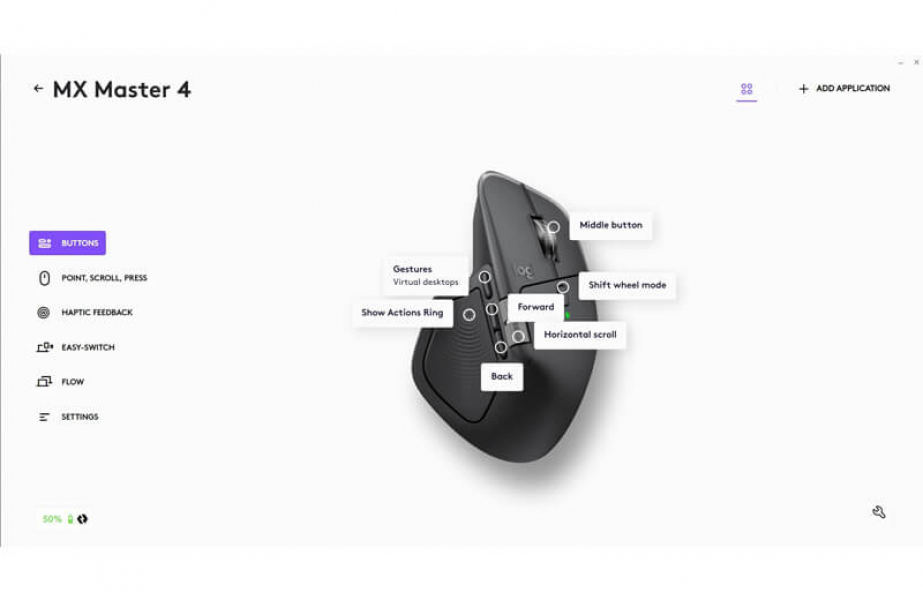 Приложение Logi Options+
Если вы очень давно пользуетесь продуктами Logitech, эта программа вам наверняка знакома. Несмотря на большое количество функций, интерфейс простой. Можно настроить чувствительность детектора от 200 до 8000 DPI, задать направление и скорость прокрутки и включить функцию плавной прокрутки.

Доступна настройка кольца действий, при этом изменяется даже его внешний вид. Также в Logi Options+ вы увидите активные соединения и уровень заряда аккумулятора.
Качество работы
Воспользоваться мышью Logitech MX Master 4 – одно удовольствие, какую бы задачу вы ни выполняли.
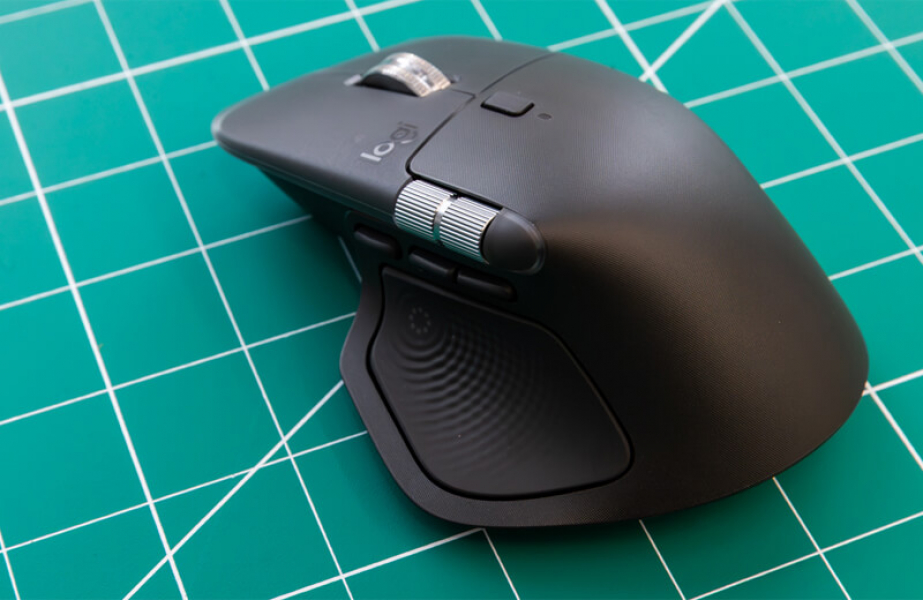
Датчик работает потрясающе, независимо от уровня чувствительности. Движения плавные и стабильные, а действия производятся точно независимо от поверхности. Я инспектировал мышь на шершавой столешнице, тканевом коврике и даже на оконном стекле – разницы никакой.

Кнопки нажимаются отлично – они не утоплены глубоко и не требуют много усилий для нажатия, при этом случайных нажатий тоже не происходит. Принципиально, что мышь работает тихо, поэтому ей можно спокойно пользоваться ночью.
Связь и автономность
Мышь Logitech MX Мастер 4 можно подключать сразу к трём устройствам одновременно.

Два подключения происходят по Bluetooth, а для третьего необходим приёмник 2,4 ГГц, который вставляется в USB-порт. Переключение меж гаджетами происходит с помощью функции Logi Flow – достаточно подвинуть курсор к краю экрана. Таким образом можно даже передавать меж компьютерами файлы! Хотя для этого на них надо установить приложение Logi Options+, и они должны быть подключены к одной спец сети Wi-Fi.
При обоих типах подключения всё работает быстро и надёжно. Я не заметил никаких проблем с задержками или обрывами соединения. За время тестирования было тяжело проверить время автономной работы, но в Logitech заявляют, что энергии батареи хватает на 70 дней. Судя по всему, эта оценка близка к правде.
Итог
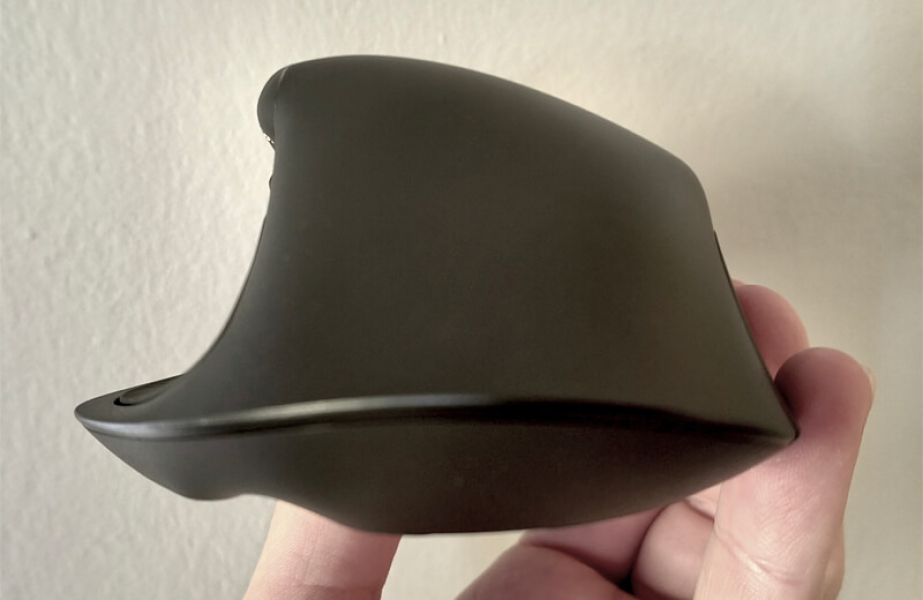
Logitech MX Master 4 – это одна из лучших мышек для офисной работы, которую можно поискать в продаже в 2025 году.
При разработке компания тщательно продумала эргономику и производительность, не экономя на материалах и девайсов. В результате получилась мышь, которая почти безупречна. Клавиши удобные, клики бесшумные, самих кнопок весьма много, а некоторые функции не найти больше нигде.
Мышь можно подключать сразу к 3 устройствам, а программное обеспечение Logi Options+ разрешает сделать много настроек. Конечно, пугает высокая цена MX Master 4, но если вы проводите за компом по несколько часов день, это вложение окупится.
Стоит ли покупать
Если вы готовы потратиться – однозначно! Logitech MX Мастер 4 стоит дорого, но это превосходная мышь для офисной работы и повседневного использования с огромным набором функций.
