

У каждого геймера может возникнуть необходимость в записи видео из игры, чтобы поделиться с друзьями или подписчиками канала на YouTube. Кто-то хочет продемонстрировать свои умения, кто-то объясняет новичкам особенности геймплея или способы прохождения того или иного уровня, а кто-то давно мечтает дополнить кадры из шутера своей любимой музыкой. Разберемся, как записать видео из игры и отредактировать его для YouTube.

Часть 1. Программы для записи экрана
Хорошая новость: на рынке программного обеспечения представлено огромное количество экранных рекордеров. Плохая новость: у большинства утилит для записи происходящего на дисплее немало недостатков. Вот лишь некоторые из них:
- Урезанные функциональные возможности в бесплатных версиях ПО.
- Нет возможности одновременной записи с экрана и веб-камеры.
- Низкое разрешение, качество видео ниже HD.
- Наличие водяного знака на результирующем видео.
- Далеко не все утилиты интуитивно понятны.
- Многие программы не переведены на русский язык.
- Назойливая реклама.
- Ограничения по времени записи.
- Скудный набор предустановленных шаблонов, эффектов и других опций редактирования видео.
Среди программного обеспечения подобного плана встречаются и более «экзотические» недостатки. Не говоря о том, что попадаются экранные рекордеры работающие со сбоями, годами не получающие обновления, лишенные технической поддержки и некорректно функционирующие в тех или иных программно-аппаратных конфигурациях. К счастью, есть программа для записи экрана, лишенная практически всех указанных выше недостатков. Это видеоредактор Filmora разработчика Wondershare.
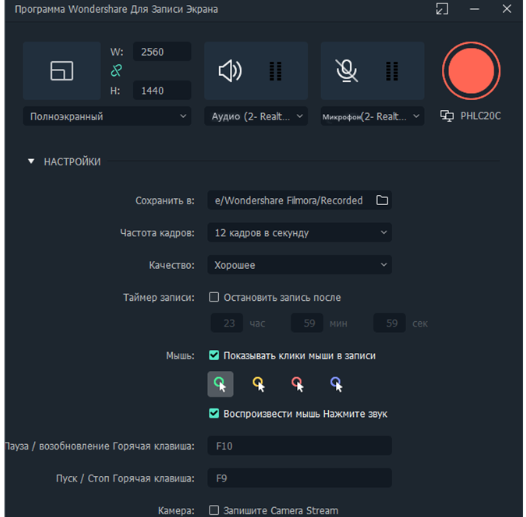

Бесплатный экранный рекордер Wondershare Filmora
Часть 2. Запись игровых видеороликов с помощью Wondershare Filmora
В настольном приложении Filmora можно не только одновременно записать веб-камеру и экран. Возможности программного продукта Wondershare гораздо шире.
Ключевые преимущества Wondershare Filmora:
- Запись с экрана и веб-камеры.
- Вы можете захватывать весь экран, целевое окно или конкретную область.
- Записывайте звук с компьютера и микрофона.
- Богатая коллекция шаблонов и специальных эффектов.
- Дополнительные опции редактирования аудио.
- Есть русский интерфейс.
- Простой экспорт в социальные сети Instagram и YouTube.
- Отсутствие ограничений функциональности в бесплатной версии утилиты.
- Поддержка различных платформ: MacOS, Windows версий 7-11.
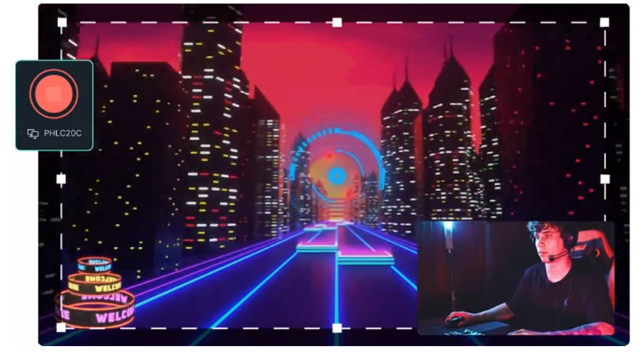

Запись одновременно с экрана, микрофона и веб-камеры
В зависимости от версии утилиты опция записи с экрана доступна в основном окне программы либо через соответствующий пункт верхнего меню «Файл» > «Запись медиа».


Опции записи экрана
В окне настроек записи с экрана доступны следующие опции:
- Настройка области записи (полноэкранный режим, целевое окно, заданное пользователем значение).
- Использование микрофона и запись с веб-камеры.
- Место сохранения результирующего видео.
- Частота кадров (FPS).
- Остановка записи по таймеру, время задается пользователем произвольно.
- Качество записи.
- Включение и отключение записи щелчков мыши.
- Горячая клавиша паузы и возобновления записи.
- Клавиша включения и остановки записи. Значение можно менять.
Запись включается по нажатию кнопки «REC». После редактирования игрового видеоролика его можно загрузить на YouTube через соответствующий пункт меню («Экспорт» > «Загрузка на YouTube).


Запись в видеофайл прохождения игры
Геймеры по достоинству оценили возможность одновременной записи с веб-камеры. Как показывает практика, присутствие пользователя на экране помогает лучше донести свои мысли другим людям и привлекает большую аудиторию.
Часть 3. Редактирование игрового ролика
Записанный с экрана игровой ролик можно отредактировать: наложить звуковую дорожку, применить специальные эффекты, приглушить звук на словах игрока (оператора), добавить титры, стикеры, переходы.
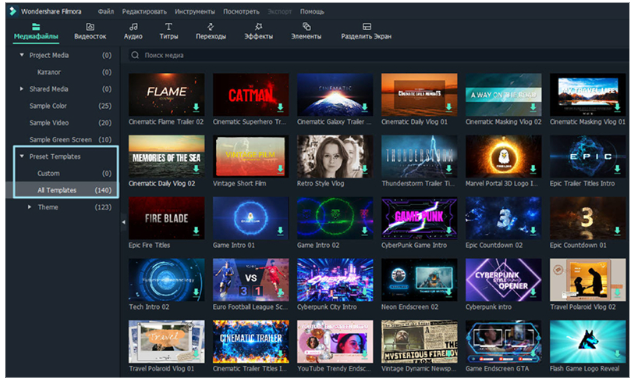

Увы, разобраться со всеми функциями программы в рамках небольшой статьи не представляется возможным. Откройте записанный игровой ролик через пункт «Импорт мультимедийных файлов». Проект, над которым вы уже работали, можно запустить через пункт главного меню «Файл» > «Открыть проект». Рядом есть удобный пункт «Открыть последний файл».
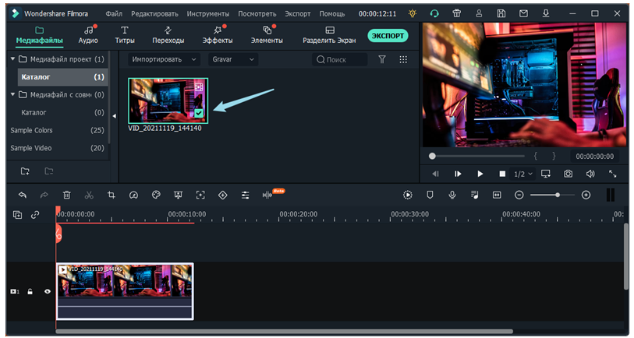

Интерфейс интуитивно понятен, поэтому быстро разобраться с подавляющим большинством функций сможет пользователь с любым уровнем подготовки. Даже у начинающих вряд ли возникнут сложности при знакомстве с интерфейсом утилиты.
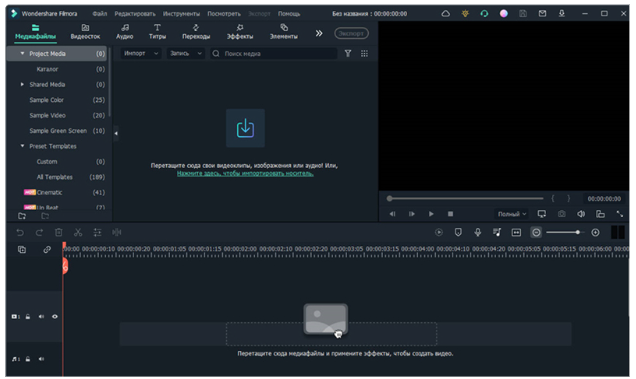

Если же какой-то момент не будет понятен, всегда можно почитать справочную документацию или ответы на часто задаваемые вопросы пользователей на официальном сайте разработчика. В крайнем случае можно обратиться в службу технической поддержки.
Заключение
Если вы хотите скачать бесплатно видеоредактор с богатыми функциональными возможностями, опцией одновременной записи с экрана, микрофона и веб-камеры, а также простым экспортом на YouTube в пару кликов мыши, смело выбирайте Wondershare Filmora. В этой утилите на профессиональном уровне реализовано множество полезных инструментов редактирования видео. При этом, в отличие от большинства аналогов, не урезана функциональность бесплатной версии.